
Voor de huisartsenpraktijk

De digitale motor achter je huisartsenpraktijk

Sara die de telefoon opneemt, videoconsulten zonder gedoe, een kiosk die je wachtzaal organiseert, gedeelde richtlijnen en een no-show beleid dat zichzelf uitvoert — alles in één platform.

  • Sara neemt 24/7 op
  • Videoconsult end-to-end versleuteld
  • Kiosk voor afspraak én vrije raadpleging
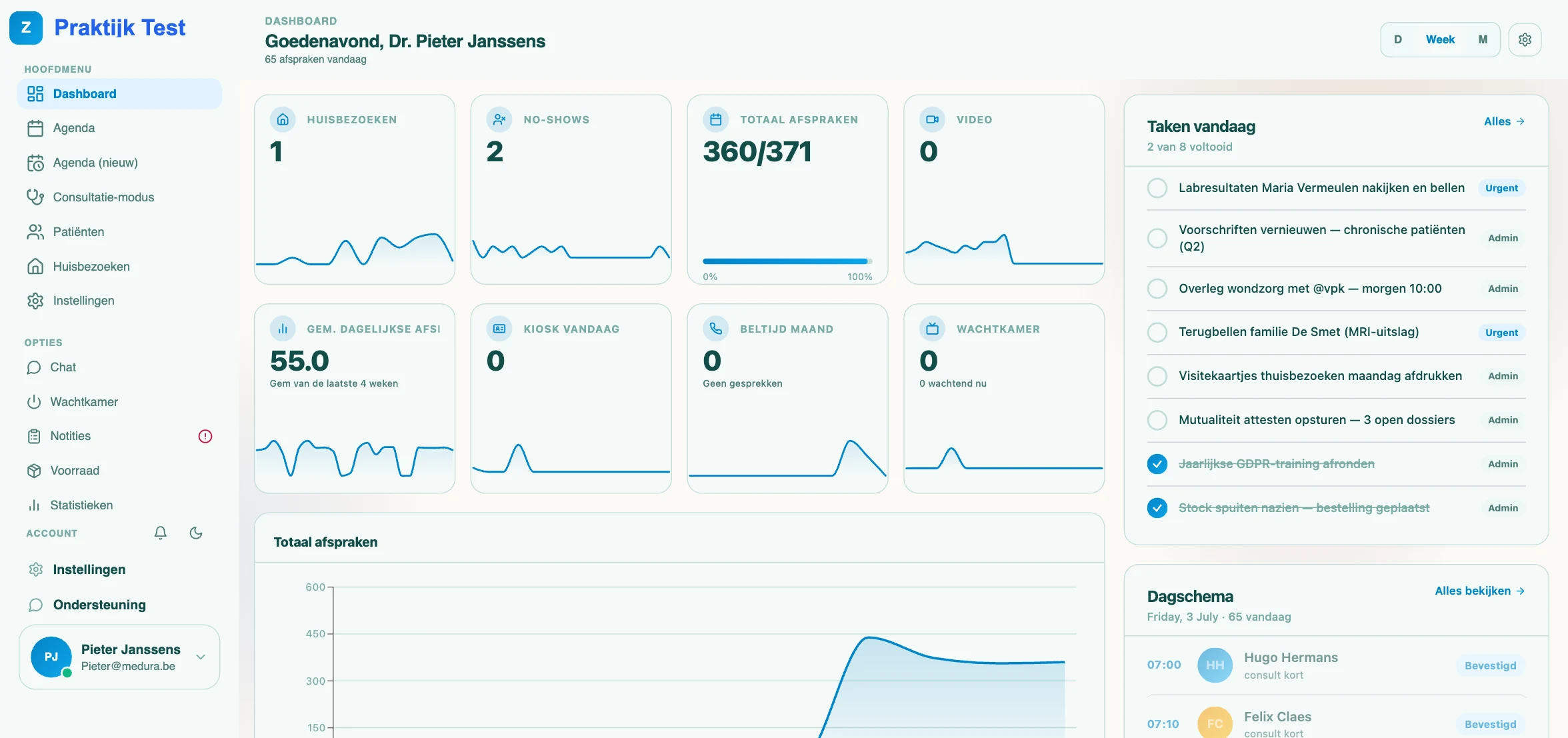
Het praktijkbeheerdashboard van Medura met planning en statistieken
In de praktijk

Zes kernfuncties, tot in detail

Klik door de stappen en zie precies hoe elke functie je praktijk dag na dag werk bespaart.

Sara, het AI-telesecretariaat

Ondersteun of ontlast je secretariaat: Sara beantwoordt oproepen, plant afspraken en vat elk gesprek samen — 24/7 en meertalig.

Elke oproep beantwoord, in de taal van de patiënt

Sara voert een echt gesprek: ze beantwoordt praktische vragen, plant, verzet en annuleert afspraken rechtstreeks in je agenda. Meerdere gesprekken tegelijk — je patiënten horen nooit meer een bezettoon.

Sara schakelt mee in de taal van je patiënt

Nederlands, Frans, Engels, Arabisch, Spaans en Italiaans — met vlag en voorbeeldzin per taal. Sara detecteert de taal of schakelt wanneer de beller dat vraagt. Elk gesprek krijg je samengevat in het Nederlands voor je team.

Zelf bepalen hoe Sara met bellers omgaat

Kies de standaardtaal en of patiënten mogen wisselen, sta boekingen voor familieleden toe of niet, geef onbekende bellers toegang — en stel in door welk nummer Sara doorschakelt wanneer de praktijk gesloten is.

Videoconsultaties

Een volwaardig consult op afstand: virtuele wachtkamer, werkt op elk toestel, veilig documenten delen — volledig end-to-end versleuteld.

De patiënt wacht digitaal, jij start wanneer je klaar bent

De patiënt klikt op de uitnodigingslink en komt in een virtuele wachtkamer. Jij ziet in je agenda dat hij klaarzit en start het gesprek met één klik — geen telefoontjes "ben je er al?", geen gedoe met links.

Alles-in-één, tablet of smartphone — het werkt gewoon

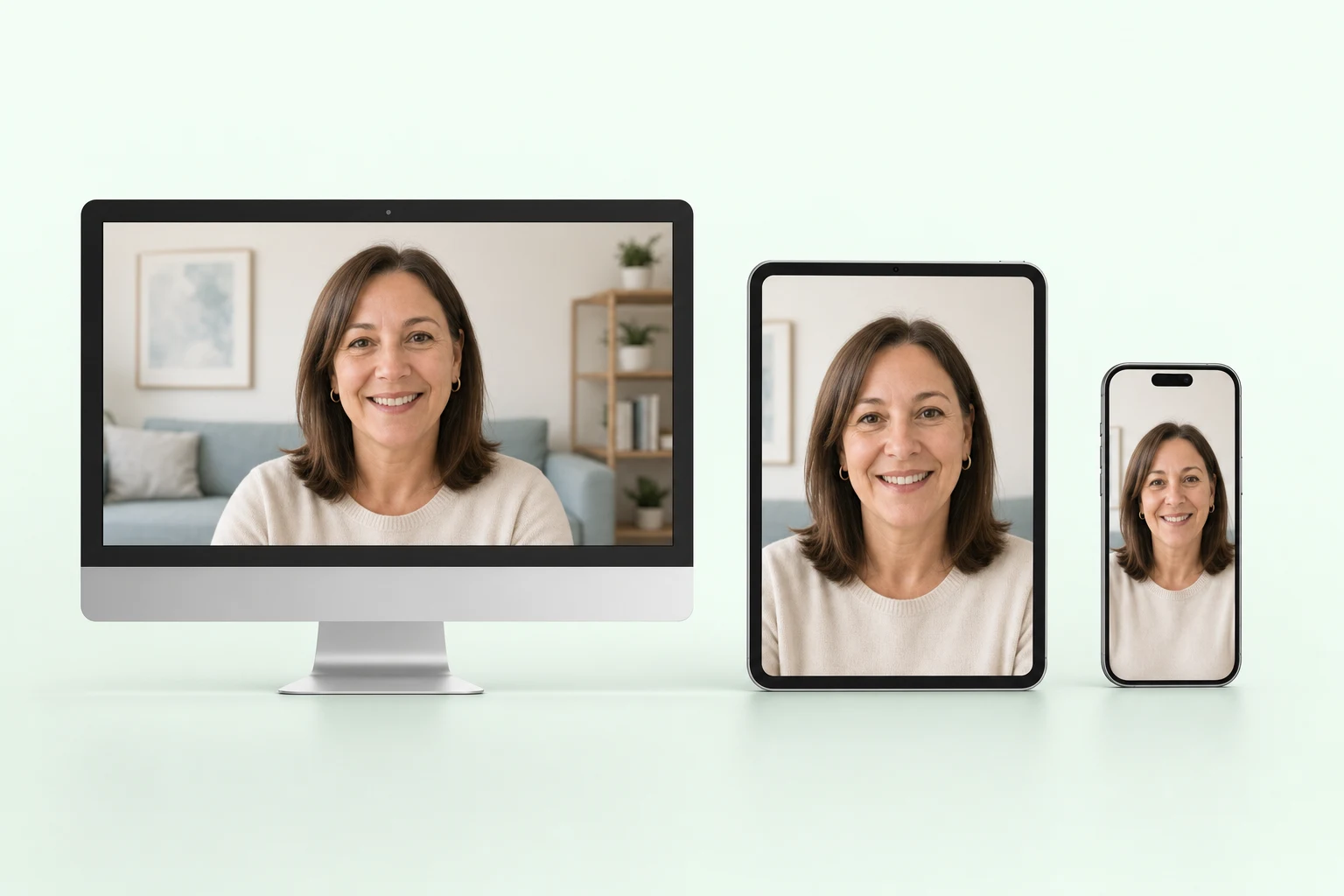
Het videoconsult opent in de browser op elk toestel met een camera: een all-in-één op je bureau, een tablet of de smartphone van de patiënt. Niemand hoeft iets te installeren.

Veilig delen — 30 dagen zichtbaar, daarna automatisch weg

Deel verwijsbrieven, uitslagen of foto's rechtstreeks in het consult. De patiënt kan ze 30 dagen bekijken in zijn portaal; daarna worden ze automatisch verwijderd. Geen bijlagen die eeuwig in mailboxen rondslingeren.

Volledig end-to-end versleuteld, zonder opnames

Het hele gesprek — beeld, geluid én gedeelde documenten — is end-to-end versleuteld: alleen jij en je patiënt kunnen erbij. Er worden geen opnames gemaakt; wat besproken wordt, blijft in de spreekkamer.

Videoconsult op een all-in-één desktop, tablet en smartphone

Aanmeldkiosk

Eén kiosk voor twee stromen: patiënten mét afspraak checken in, patiënten voor vrije raadpleging schuiven in de wachtrij — en jij ziet alles in je agenda.

Geboekte patiënten melden zichzelf aan

Wie een afspraak heeft, checkt aan de kiosk in met de eID of het rijksregisternummer. De balie hoeft niemand meer af te vinken — de aanmelding registreert zichzelf.

Jij ziet meteen: deze patiënt zit in de wachtzaal

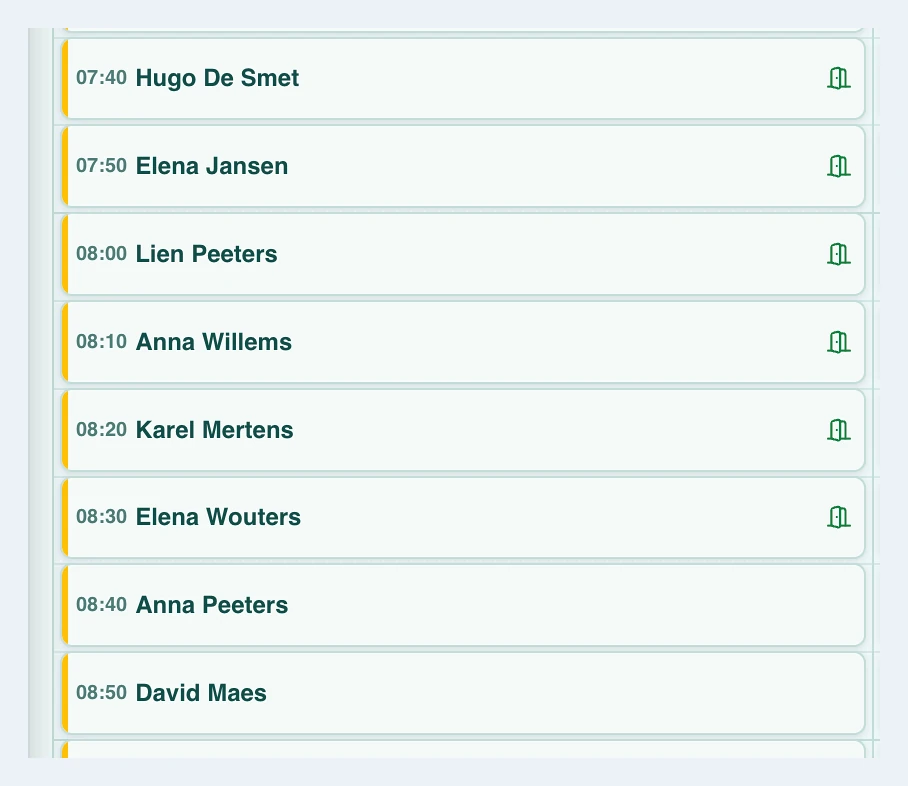
Zodra een geboekte patiënt incheckt, verschijnt in jouw agenda een groen icoontje naast dat tijdslot. Eén blik en je weet wie er al zit — je roept nooit meer iemand op die er nog niet is.

Zonder afspraak? De kiosk maakt een eerlijke wachtrij

Patiënten voor vrije raadpleging melden zich aan dezelfde kiosk aan en krijgen automatisch een plaats in de wachtrij, in volgorde van aankomst. Het scherm toont meteen hun positie — bijvoorbeeld 4e in de rij — en de geschatte wachttijd.

Alleen jouw plaats — en een bericht naar de arts

In het patiëntenportaal zie je enkel je eigen naam, je positie in de rij en de geschatte wachttijd — live bijgewerkt. Moet je even weg of wacht je buiten? Kies een kant-en-klaar bericht of typ je eigen boodschap en stuur die rechtstreeks naar de arts.

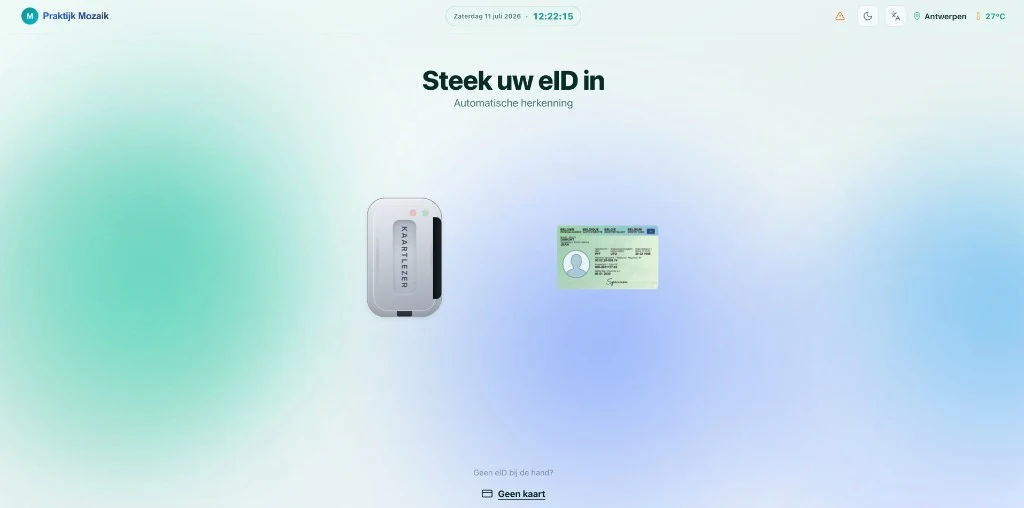
De aanmeldkiosk van Medura met eID-instructie
De agenda met een groen aanwezigheidsicoon naast het geboekte tijdslot

Praktijkrichtlijnen

Protocollen en teamafspraken op één centrale, doorzoekbare plek — iedereen volgt dezelfde werkwijze.

Alle richtlijnen per categorie, doorzoekbaar voor het team

Van koorts bij kinderen tot het urgentieprotocol: leg je praktijkrichtlijnen vast onder de categorie Richtlijnen. Elk teamlid — ook een nieuwe HAIO of vervanger — vindt in seconden de juiste werkwijze.

Opstellen en bijwerken met een volwaardige editor

Schrijf richtlijnen met koppen, lijsten en opmaak in de ingebouwde editor. Werk een protocol op één plek bij en iedereen volgt meteen de nieuwste versie — geen verouderde Word-bestanden meer in gedeelde mappen.

NO SHOW-module

Bepaal zelf hoeveel no-shows je toestaat — 3, 4 of 5 — en welk gevolg elke stap krijgt: van een mail tot een volledige blokkering.

Sta 3 tot 5 no-shows toe, met per stap een gevolg

Jij bepaalt hoeveel kansen een patiënt krijgt: drie, vier of vijf. Elke no-show-stap krijgt zijn eigen gevolg — een herinneringsmail, een boete, een boekingsbeperking of uiteindelijk een volledige blokkering. En per stap combineer je vrij: mail én boete én beperking tegelijk kan perfect.

Medura voert je beleid zelf uit, consequent voor iedereen

Eén keer instellen en de module doet de rest: de mail vertrekt vanzelf, de boete wordt aangerekend en online betaald via SumUp, en de blokkering verdwijnt automatisch zodra er betaald is. Niemand hoeft achter no-shows aan te bellen.

Zie in één blik wie herhaaldelijk wegblijft

De ranglijst toont per patiënt het aantal no-shows, openstaande boetes en de actuele status. Zo herken je patronen vroeg en bescherm je je agenda — elk voorkomen gat is een slot voor een patiënt die wél komt.

Slimme agenda

Plan, pas aan en stuur bij zonder je workflow te breken — alles via rechtsklikken, sneltoetsen en statusiconen.

Bewerken, verplaatsen, herinneren — met één klik of sneltoets

Rechtsklik op een afspraak opent een volledig menu: bewerken (E), verplaatsen (M), resetten (R), een herinnering sturen (I), de geschiedenis bekijken (H) of verwijderen (Del). Elke actie heeft een sneltoets — je blijft in je agenda zonder te zoeken.

Markeer afspraken en roep op via het wachtzaalscherm

Bovenaan het menu zet je in één klik een status: gedaan, te bespreken (notitie), terugbellen, vertraagd of no-show. Met Oproepen stuur je de patiënt rechtstreeks naar het wachtzaalscherm — zonder de balie te bellen.

Rechtsklik op een leeg slot — kies direct het juiste type

Op een leeg tijdslot rechtsklikken opent het menu Nieuwe afspraak met al je vooraf ingestelde slottypes: kort consult, normaal consult, pauze, overleg, huisbezoek, videoconsult of vrije raadpleging — elk met de juiste duur en kleur. Eén klik en het slot staat klaar.

In de praktijk

Zes kernfuncties, tot in detail

Gebruik Volgende en Vorige om door de stappen te gaan. Op de laatste stap scroll je naar de volgende functie.

Sara, het AI-telesecretariaat

Ondersteun of ontlast je secretariaat: Sara beantwoordt oproepen, plant afspraken en vat elk gesprek samen — 24/7 en meertalig.

Stap 1 / 3 Sara neemt op
Stap 01 · Sara neemt op Elke oproep beantwoord, in de taal van de patiënt

Sara voert een echt gesprek: ze beantwoordt praktische vragen, plant, verzet en annuleert afspraken rechtstreeks in je agenda. Meerdere gesprekken tegelijk — je patiënten horen nooit meer een bezettoon.

Stap 02 · Meertalig Sara schakelt mee in de taal van je patiënt

Nederlands, Frans, Engels, Arabisch, Spaans en Italiaans — met vlag en voorbeeldzin per taal. Sara detecteert de taal of schakelt wanneer de beller dat vraagt. Elk gesprek krijg je samengevat in het Nederlands voor je team.

Stap 03 · Instellingen Zelf bepalen hoe Sara met bellers omgaat

Kies de standaardtaal en of patiënten mogen wisselen, sta boekingen voor familieleden toe of niet, geef onbekende bellers toegang — en stel in door welk nummer Sara doorschakelt wanneer de praktijk gesloten is.

Videoconsultaties

Een volwaardig consult op afstand: virtuele wachtkamer, werkt op elk toestel, veilig documenten delen — volledig end-to-end versleuteld.

Stap 1 / 4 Virtuele wachtkamer
Stap 01 · Virtuele wachtkamer De patiënt wacht digitaal, jij start wanneer je klaar bent

De patiënt klikt op de uitnodigingslink en komt in een virtuele wachtkamer. Jij ziet in je agenda dat hij klaarzit en start het gesprek met één klik — geen telefoontjes "ben je er al?", geen gedoe met links.

Videoconsult op een all-in-één desktop, tablet en smartphone
Stap 02 · Elk toestel Alles-in-één, tablet of smartphone — het werkt gewoon

Het videoconsult opent in de browser op elk toestel met een camera: een all-in-één op je bureau, een tablet of de smartphone van de patiënt. Niemand hoeft iets te installeren.

Stap 03 · Documenten delen Veilig delen — 30 dagen zichtbaar, daarna automatisch weg

Deel verwijsbrieven, uitslagen of foto's rechtstreeks in het consult. De patiënt kan ze 30 dagen bekijken in zijn portaal; daarna worden ze automatisch verwijderd. Geen bijlagen die eeuwig in mailboxen rondslingeren.

Stap 04 · End-to-end versleuteld Volledig end-to-end versleuteld, zonder opnames

Het hele gesprek — beeld, geluid én gedeelde documenten — is end-to-end versleuteld: alleen jij en je patiënt kunnen erbij. Er worden geen opnames gemaakt; wat besproken wordt, blijft in de spreekkamer.

Aanmeldkiosk

Eén kiosk voor twee stromen: patiënten mét afspraak checken in, patiënten voor vrije raadpleging schuiven in de wachtrij — en jij ziet alles in je agenda.

Stap 1 / 4 Inchecken
De aanmeldkiosk van Medura met eID-instructie
Stap 01 · Inchecken Geboekte patiënten melden zichzelf aan

Wie een afspraak heeft, checkt aan de kiosk in met de eID of het rijksregisternummer. De balie hoeft niemand meer af te vinken — de aanmelding registreert zichzelf.

De agenda met een groen aanwezigheidsicoon naast het geboekte tijdslot
Stap 02 · Icoon in je agenda Jij ziet meteen: deze patiënt zit in de wachtzaal

Zodra een geboekte patiënt incheckt, verschijnt in jouw agenda een groen icoontje naast dat tijdslot. Eén blik en je weet wie er al zit — je roept nooit meer iemand op die er nog niet is.

Stap 03 · Vrije raadpleging in de rij Zonder afspraak? De kiosk maakt een eerlijke wachtrij

Patiënten voor vrije raadpleging melden zich aan dezelfde kiosk aan en krijgen automatisch een plaats in de wachtrij, in volgorde van aankomst. Het scherm toont meteen hun positie — bijvoorbeeld 4e in de rij — en de geschatte wachttijd.

Stap 04 · Volgen via portaal Alleen jouw plaats — en een bericht naar de arts

In het patiëntenportaal zie je enkel je eigen naam, je positie in de rij en de geschatte wachttijd — live bijgewerkt. Moet je even weg of wacht je buiten? Kies een kant-en-klaar bericht of typ je eigen boodschap en stuur die rechtstreeks naar de arts.

Praktijkrichtlijnen

Protocollen en teamafspraken op één centrale, doorzoekbare plek — iedereen volgt dezelfde werkwijze.

Stap 1 / 2 Eén bron van waarheid
Stap 01 · Eén bron van waarheid Alle richtlijnen per categorie, doorzoekbaar voor het team

Van koorts bij kinderen tot het urgentieprotocol: leg je praktijkrichtlijnen vast onder de categorie Richtlijnen. Elk teamlid — ook een nieuwe HAIO of vervanger — vindt in seconden de juiste werkwijze.

Stap 02 · Vlot bijwerken Opstellen en bijwerken met een volwaardige editor

Schrijf richtlijnen met koppen, lijsten en opmaak in de ingebouwde editor. Werk een protocol op één plek bij en iedereen volgt meteen de nieuwste versie — geen verouderde Word-bestanden meer in gedeelde mappen.

NO SHOW-module

Bepaal zelf hoeveel no-shows je toestaat — 3, 4 of 5 — en welk gevolg elke stap krijgt: van een mail tot een volledige blokkering.

Stap 1 / 3 Jouw regels
Stap 01 · Jouw regels Sta 3 tot 5 no-shows toe, met per stap een gevolg

Jij bepaalt hoeveel kansen een patiënt krijgt: drie, vier of vijf. Elke no-show-stap krijgt zijn eigen gevolg — een herinneringsmail, een boete, een boekingsbeperking of uiteindelijk een volledige blokkering. En per stap combineer je vrij: mail én boete én beperking tegelijk kan perfect.

Stap 02 · Automatisch uitgevoerd Medura voert je beleid zelf uit, consequent voor iedereen

Eén keer instellen en de module doet de rest: de mail vertrekt vanzelf, de boete wordt aangerekend en online betaald via SumUp, en de blokkering verdwijnt automatisch zodra er betaald is. Niemand hoeft achter no-shows aan te bellen.

Stap 03 · Overzicht Zie in één blik wie herhaaldelijk wegblijft

De ranglijst toont per patiënt het aantal no-shows, openstaande boetes en de actuele status. Zo herken je patronen vroeg en bescherm je je agenda — elk voorkomen gat is een slot voor een patiënt die wél komt.

Slimme agenda

Plan, pas aan en stuur bij zonder je workflow te breken — alles via rechtsklikken, sneltoetsen en statusiconen.

Stap 1 / 3 Rechtsklikmenu
Stap 01 · Rechtsklikmenu Bewerken, verplaatsen, herinneren — met één klik of sneltoets

Rechtsklik op een afspraak opent een volledig menu: bewerken (E), verplaatsen (M), resetten (R), een herinnering sturen (I), de geschiedenis bekijken (H) of verwijderen (Del). Elke actie heeft een sneltoets — je blijft in je agenda zonder te zoeken.

Stap 02 · Status & oproepen Markeer afspraken en roep op via het wachtzaalscherm

Bovenaan het menu zet je in één klik een status: gedaan, te bespreken (notitie), terugbellen, vertraagd of no-show. Met Oproepen stuur je de patiënt rechtstreeks naar het wachtzaalscherm — zonder de balie te bellen.

Stap 03 · Nieuwe afspraak Rechtsklik op een leeg slot — kies direct het juiste type

Op een leeg tijdslot rechtsklikken opent het menu Nieuwe afspraak met al je vooraf ingestelde slottypes: kort consult, normaal consult, pauze, overleg, huisbezoek, videoconsult of vrije raadpleging — elk met de juiste duur en kleur. Eén klik en het slot staat klaar.

Veelgestelde vragen van huisartsenpraktijken

Is het videoconsult echt end-to-end versleuteld?

Ja. Beeld, geluid en gedeelde documenten zijn end-to-end versleuteld: alleen jij en je patiënt kunnen erbij. Er worden bovendien geen opnames gemaakt.

Hoe lang kan een patiënt gedeelde documenten bekijken?

Documenten die tijdens een (video)consult gedeeld worden, blijven 30 dagen zichtbaar voor de patiënt. Daarna worden ze automatisch verwijderd.

Werkt de kiosk voor afspraken én voor vrije raadpleging?

Ja, beide stromen lopen door dezelfde kiosk. Geboekte patiënten checken in en jij ziet een icoontje naast hun tijdslot in je agenda; patiënten voor vrije raadpleging krijgen een plaats in de wachtrij die ze live kunnen volgen via het patiëntenportaal.

Hoeveel no-shows kan ik toestaan en wat zijn de gevolgen?

Je kiest zelf een maximum van 3 tot 5 no-shows. Per stap stel je een gevolg in — een mail, een boete, een boekingsbeperking of een volledige blokkering — en je mag die acties per stap vrij combineren.

Gratis demo

Klaar om je praktijk slimmer te laten draaien?

Vraag een gratis demo en ontdek wat Sara, de kiosk en het videoconsult voor jouw praktijk betekenen.

Start jouw gratis demo